자동 배선
피난유도선 그리기
찍은 경로나 계단실 사각형을 따라 방향 화살표 피난유도선을 만듭니다.
핵심키
- 시작
- Q 직선경로·W 계단실·E 통로 폭·Enter 마지막 방식
- 생성 후
- Q 방향반전·W 해치·E 구간끊기·R 반대편 생성·Enter 완료·Esc 취소
사용 영상
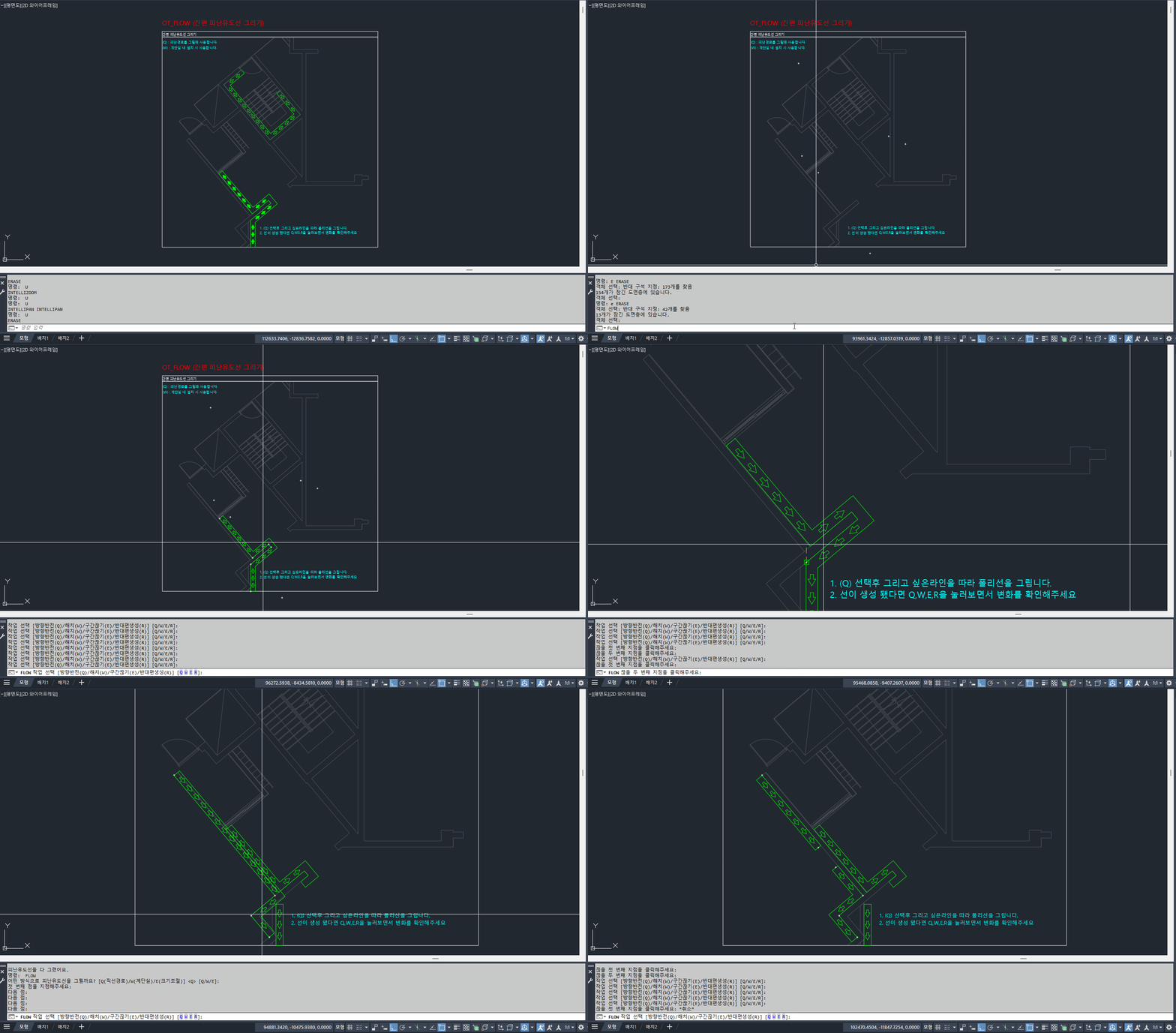
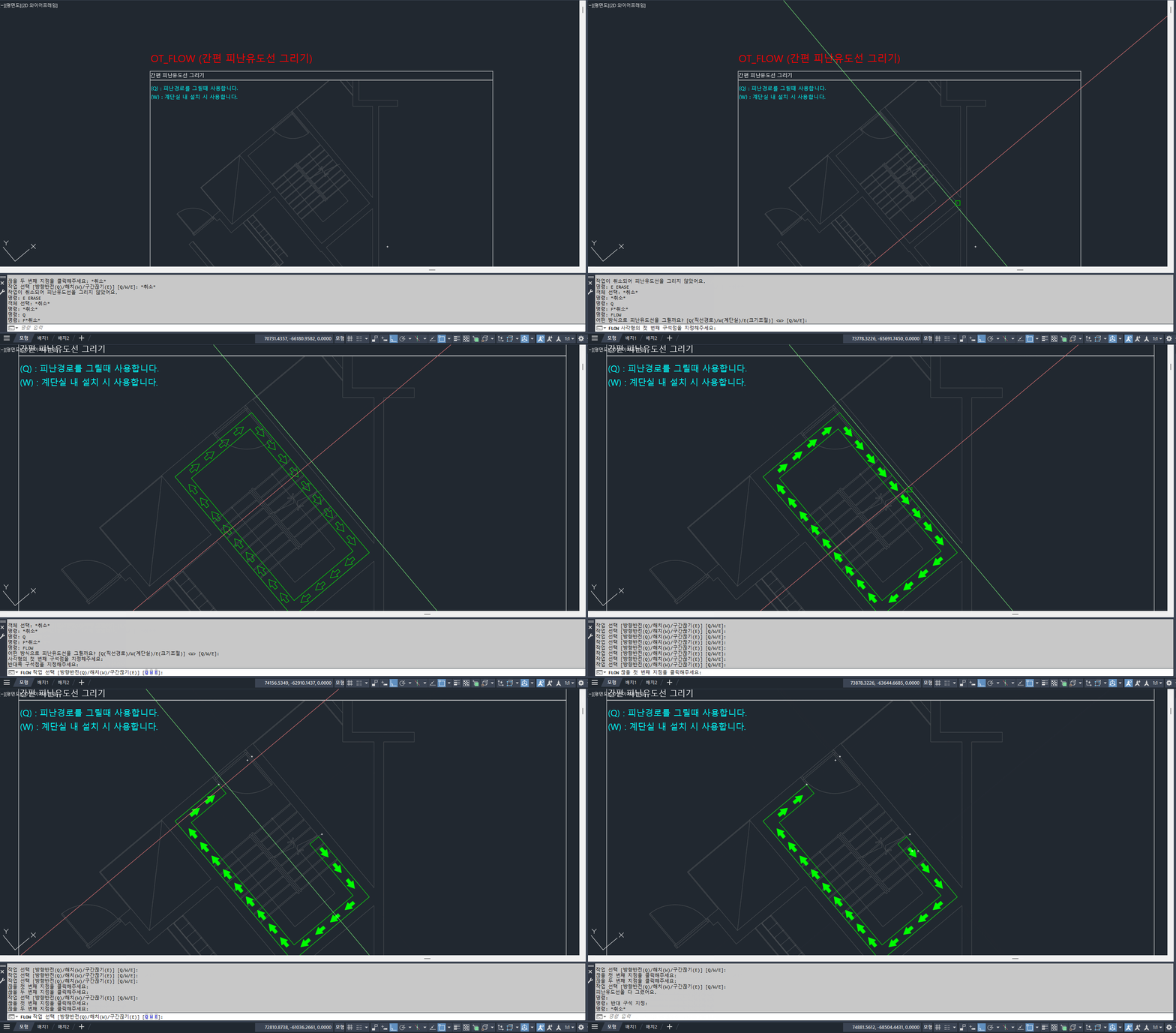
사용 순서
- OT_FLOW를 입력하고 Q(직선경로) 또는 W(계단실)를 눌러요 (Enter는 직전 방식 유지).
- • Q 직선경로: 시작점을 클릭하고, 꺾이는 점들을 차례로 클릭한 뒤 Enter로 끝내요.
- • W 계단실: 사각형의 대각선 두 구석을 클릭해요.
- 화살표가 그려지면 Q·W·E·R로 모양을 고쳐요 (키를 누르면 바로 반영돼요).
- Enter를 누르면 완료되고, Esc를 누르면 방금 만든 선을 지우고 취소해요.
꼭 확인할 점
- EX-피난유도선 도면층에 그려집니다.
- 사각형이 통로 폭의 2배보다 작으면 계단실을 만들지 않습니다.
문제 해결
Esc를 눌렀더니 화살표가 사라졌습니다.
생성 후 Esc는 전체 취소입니다. 다시 그린 뒤 Enter로 끝냅니다.
화살표가 통로 반대편에 생깁니다.
직선경로에서 생성 후 R을 누릅니다.