OTONETAB 설명서

자동 배선

균등배선 · 영역 정렬

배선을 만들고, 꼬인 배선을 풀고, 선 간격을 맞춥니다.

공개 기능명령: OT_DE

핵심키

첫 점 대기
점 클릭 새 선 그리기·Q 끝점맞추기·W 선 두점 정렬·E 간편스트레치·R 균등 간격
선 개수 입력 중
Q 레이어검색·W 길이입력·숫자 입력 후 Enter 생성

사용 영상
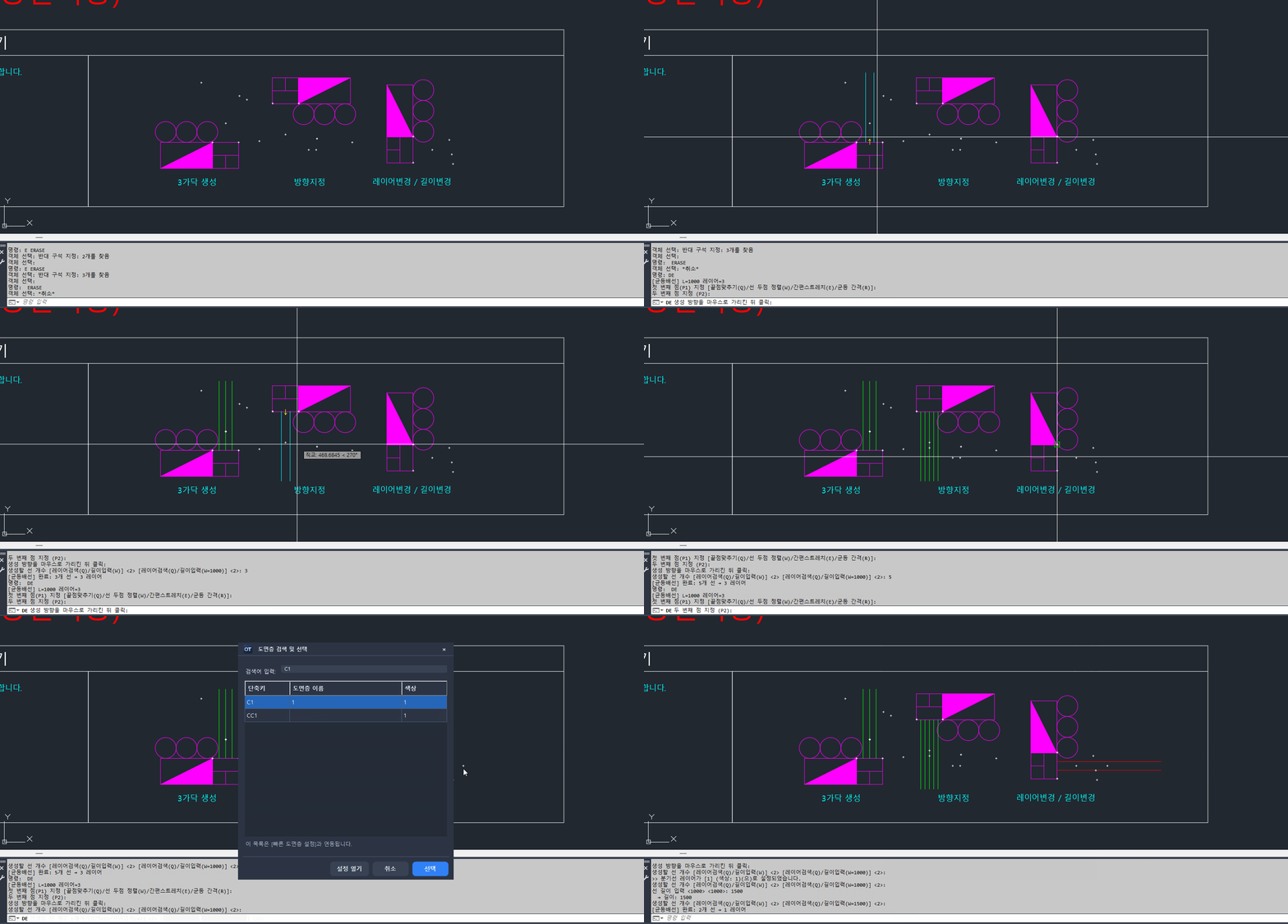
기본 실행두 점 사이에 원하는 개수의 선을 만듭니다. 방향, 레이어, 길이를 바꿀 수 있습니다.
OT_DE 기본 실행 과정
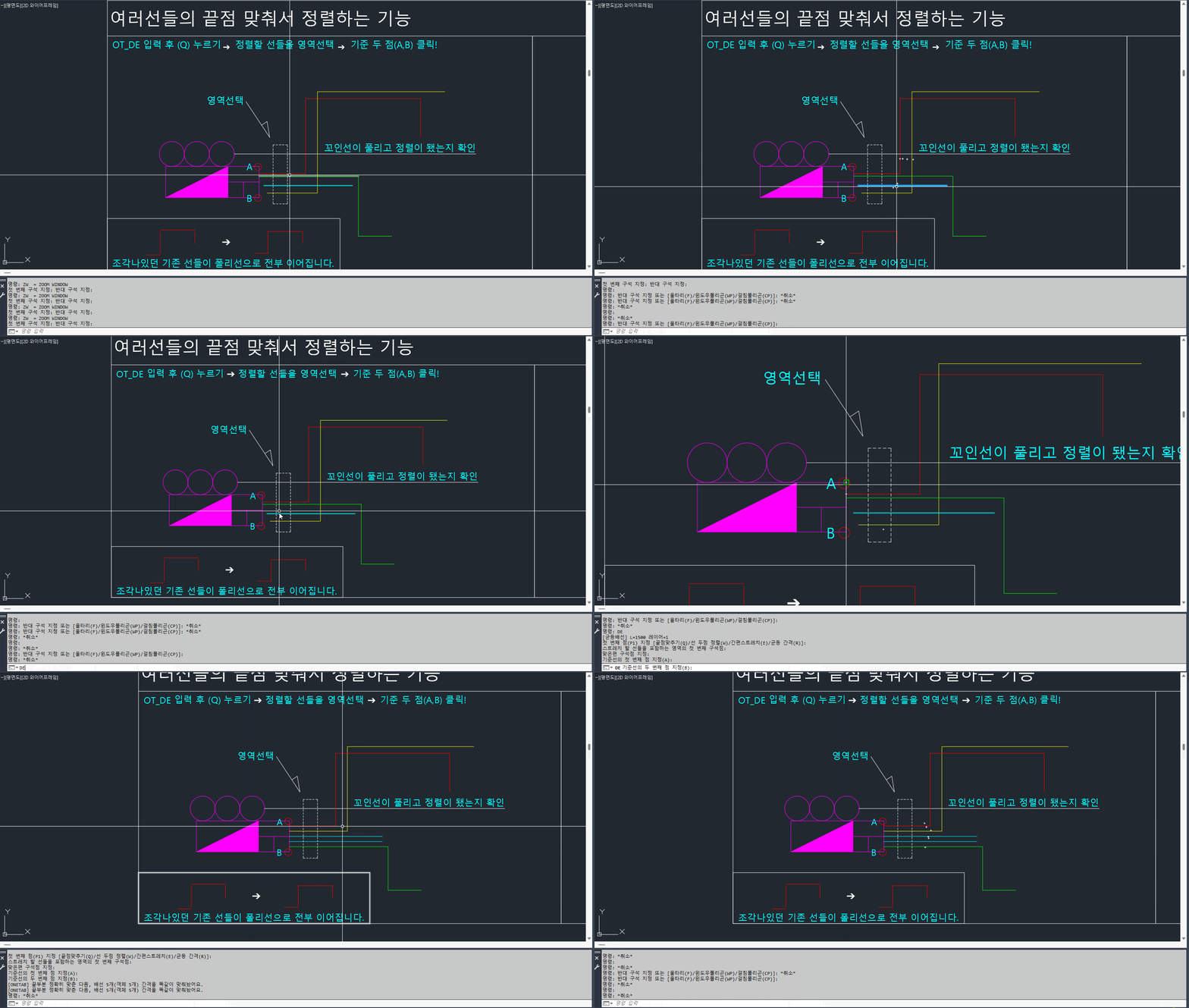
Q 끝점 맞추기꼬인 배선을 풀고 끝점을 한 줄로 맞춥니다. 끝점이 맞닿은 선 조각은 하나로 합칩니다.
OT_DE Q 끝점 맞추기 과정
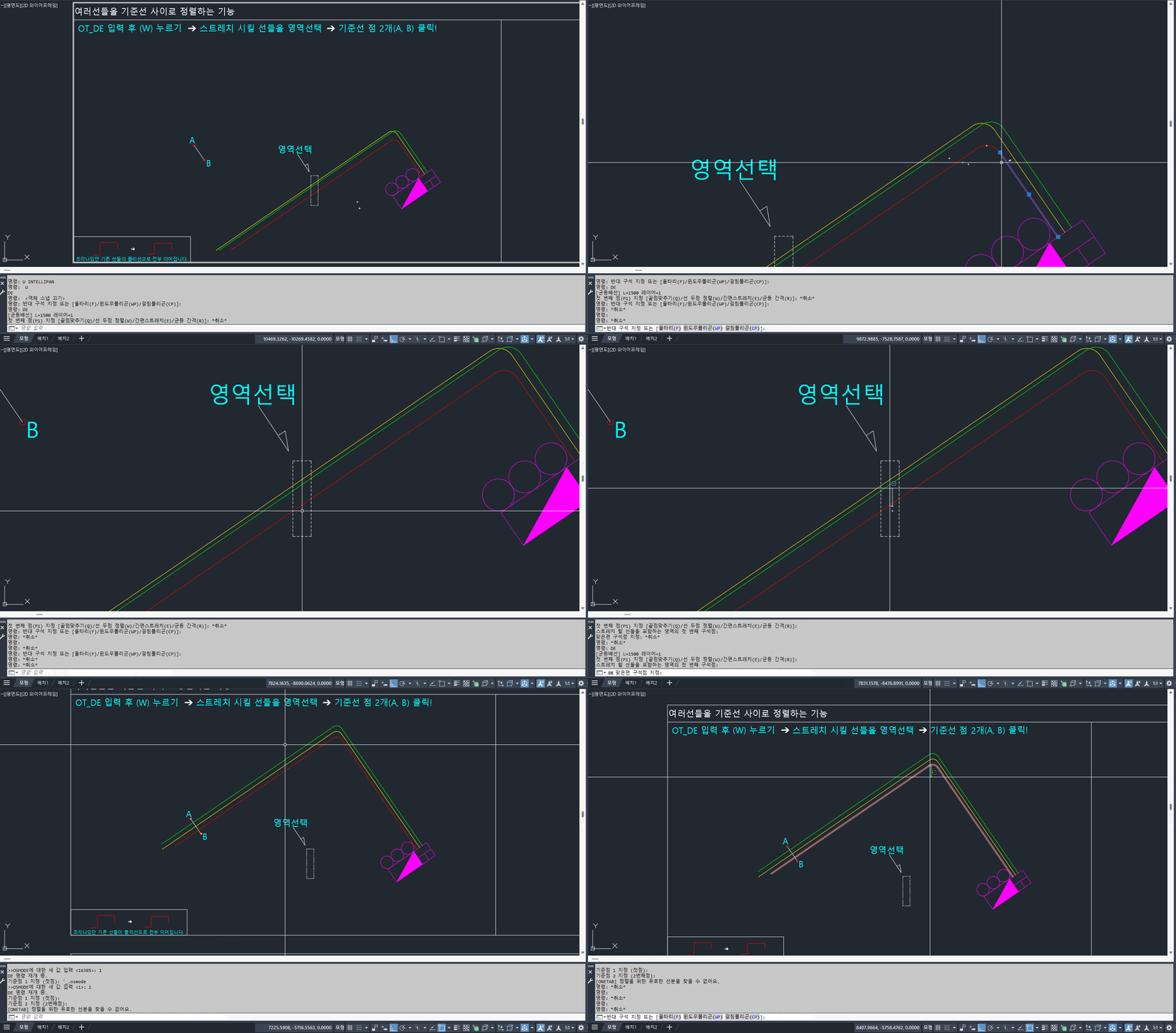
W 선 두 점 정렬꼬인 배선을 풀고 두 점을 기준으로 선을 맞춥니다. 끝점이 맞닿은 선 조각은 하나로 합칩니다.
OT_DE W 선 두 점 정렬 과정
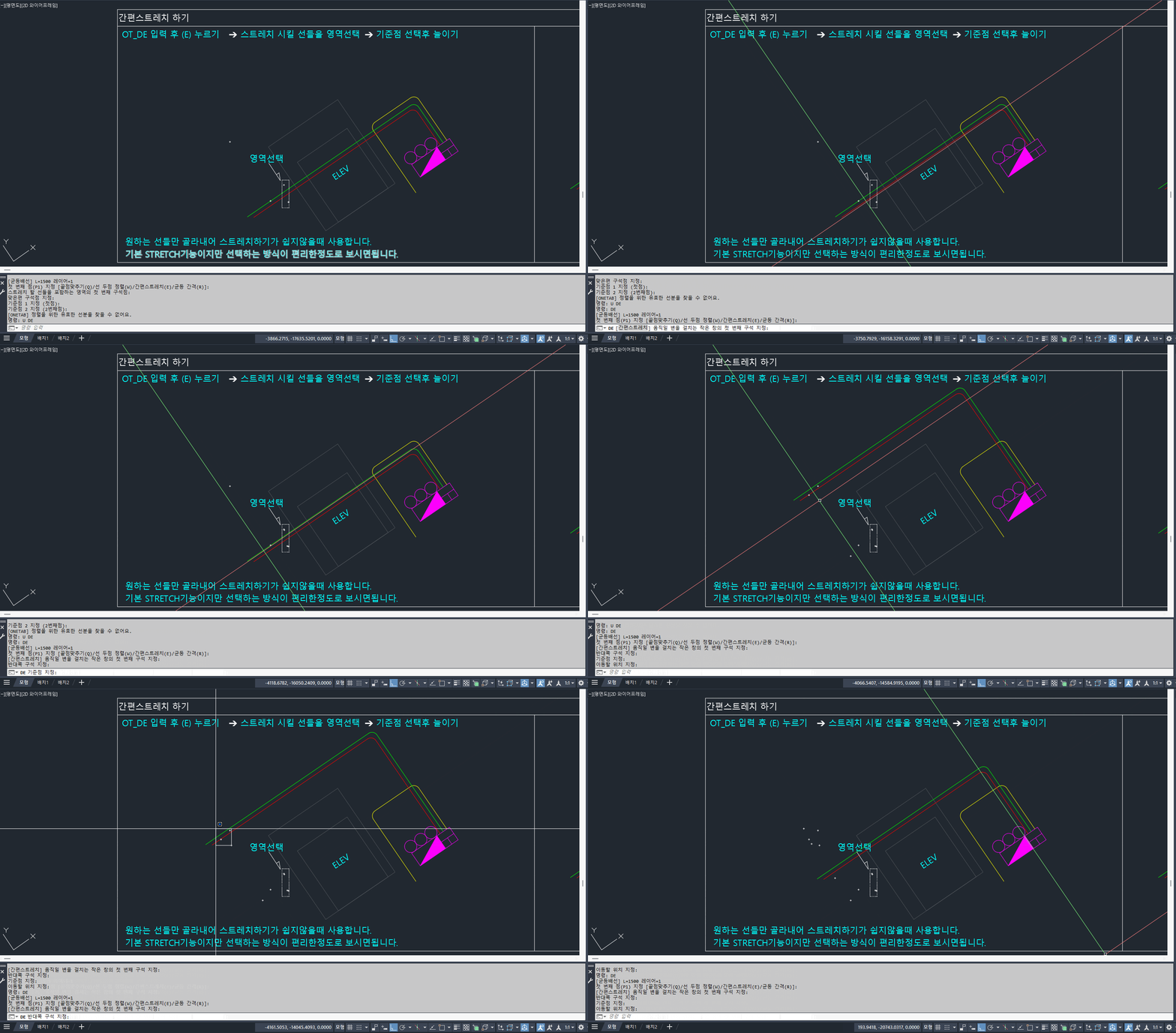
E 간편 스트레치작은 영역으로 움직일 변을 고른 뒤 늘이거나 줄입니다. 기본 STRETCH보다 선택이 간단합니다.
OT_DE E 간편 스트레치 과정
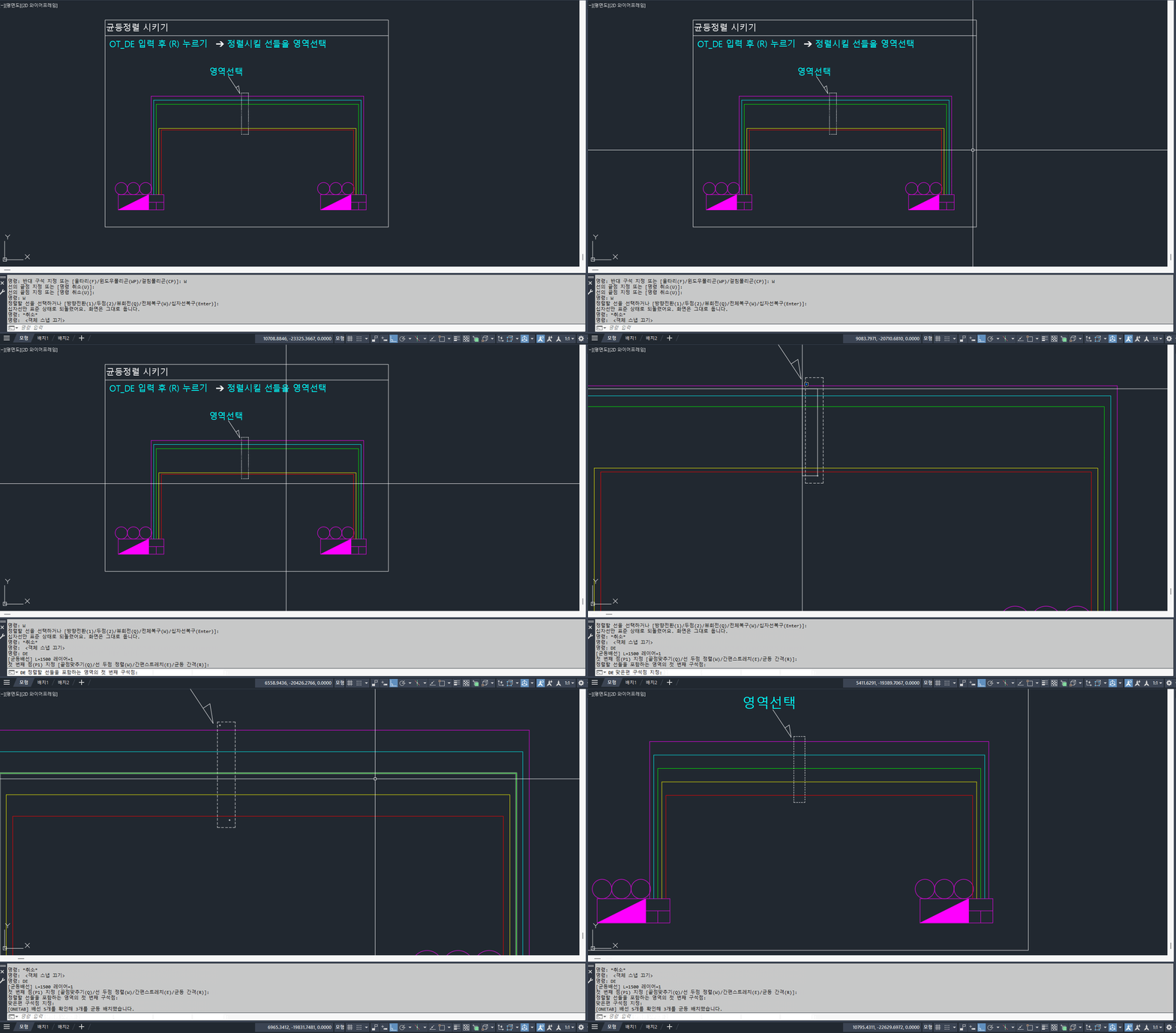
R 균등 간격선 사이의 간격을 똑같이 맞춥니다.
OT_DE R 균등 간격 과정
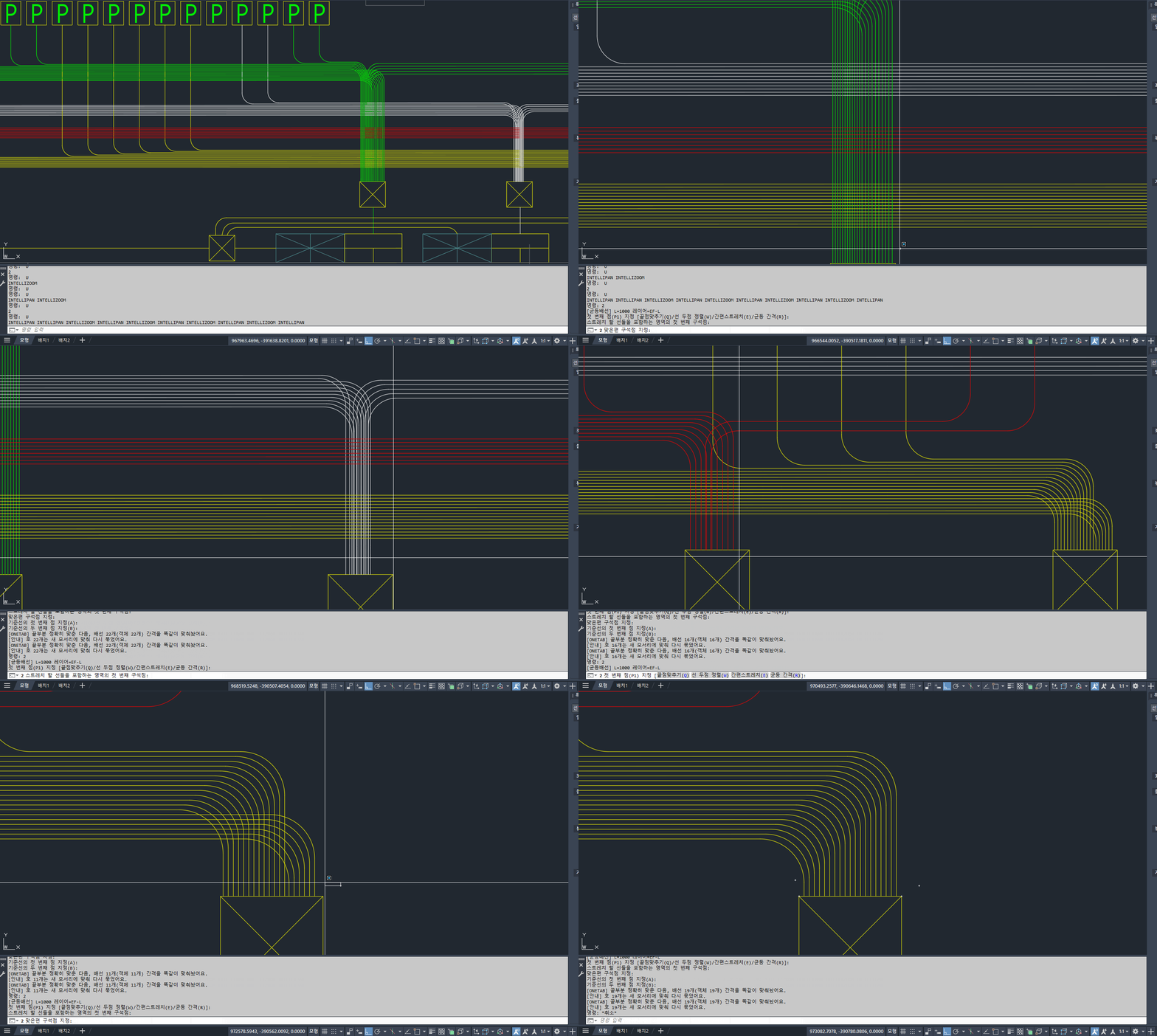
실무예시 1여러 계통의 다중 배선을 균등 정렬하고 간격을 일괄 조정하는 실무 과정입니다.
OT_DE 다중 배선 정리 실무 예시 1
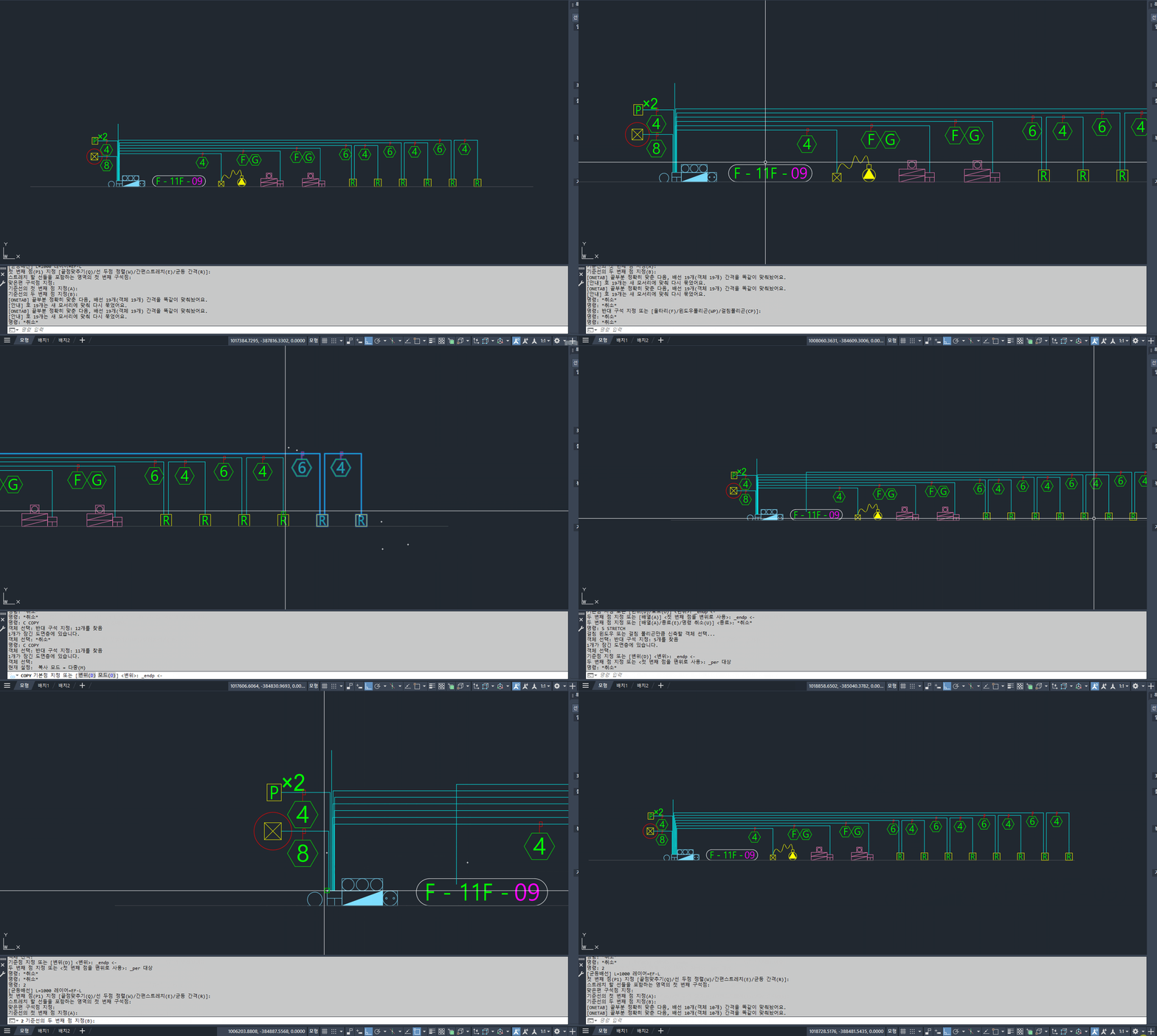
실무예시 2감지기와 기구에 연결된 배선의 끝점을 맞추고 균등 간격으로 정렬하는 실무 과정입니다.
OT_DE 기구 연결 배선 정렬 실무 예시 2
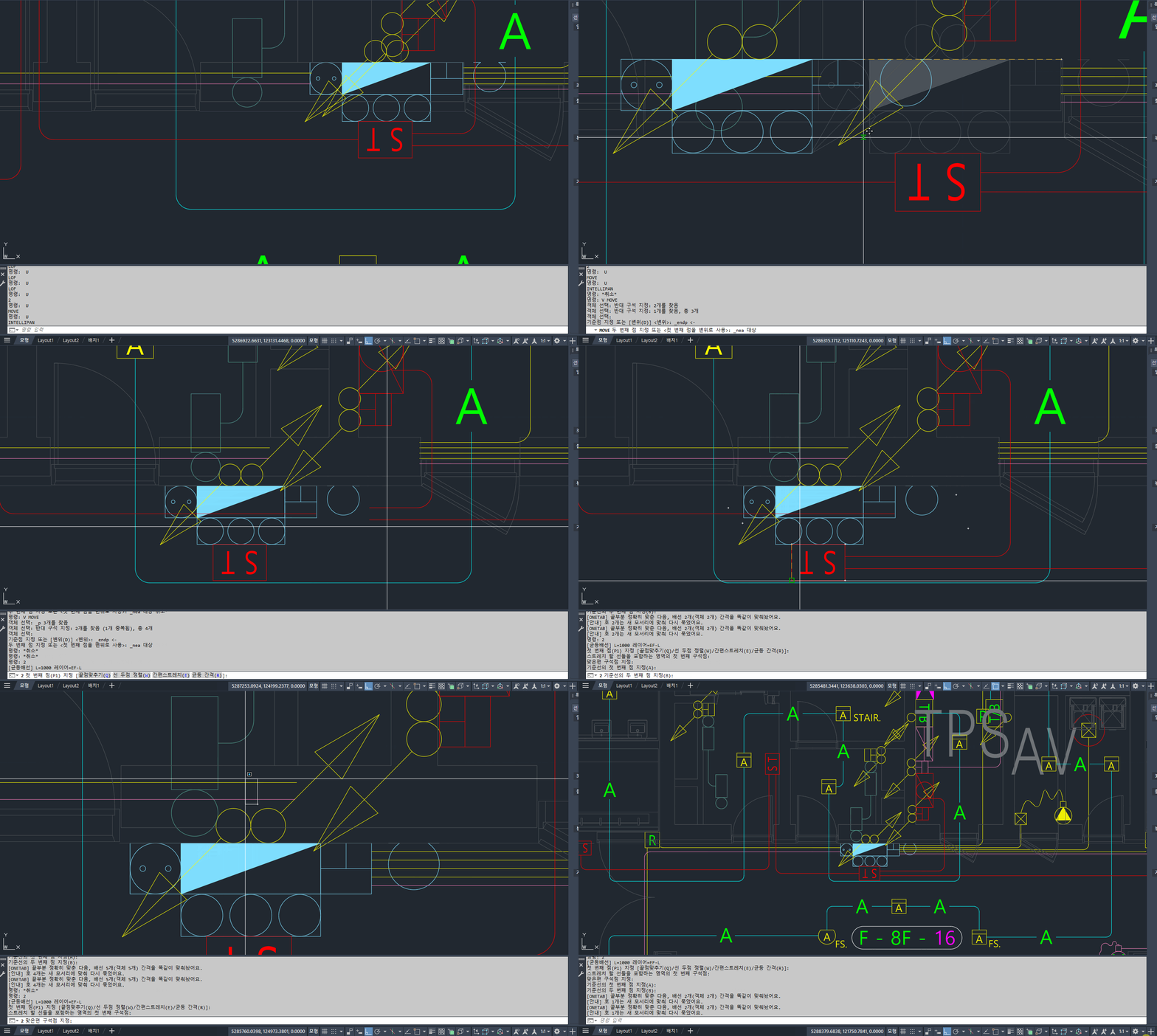
실무예시 3복합 설비와 간섭이 있는 구간에서 다중 배선을 통과시키고 정렬하는 실무 과정입니다.
OT_DE 복합 설비 배선 정리 실무 예시 3

사용 순서

  1. OT_DE를 입력해요. 첫 점을 바로 클릭하면 새 선 그리기, Q/W/E/R을 누르면 기존 배선 수정이에요.
  2. • 새 선 그리기: 첫 점과 두 번째 점 클릭 → 뻗을 방향 클릭 → 만들 개수 입력 후 Enter.
  3. • Q 끝점맞추기: 움직일 배선 끝을 영역으로 감싸 클릭 → 기준선의 두 점(A, B)을 차례로 클릭해요.
  4. • W 선 두점 정렬: 정렬할 배선을 영역으로 감싸 클릭 → 기준점 1과 2를 클릭하면 정렬돼요.
  5. • E 간편스트레치: 움직일 변만 걸치게 작은 영역 클릭 → 기준점과 옮길 위치를 클릭해요.
  6. • R 균등 간격: 간격을 맞출 배선 몸통을 가로지르게 두 구석만 클릭하면 바로 적용돼요.

키·옵션 자세히

새 선 개수
입력한 수만큼 선을 만듭니다. 3을 넣으면 두 점 사이를 4등분한 안쪽 3곳에 생깁니다.
개수 입력 중 Q · W
Q는 레이어 검색 창을 열어 선 레이어를 고르고, W는 선 길이(기본 1000)를 입력합니다. 끝나면 다시 개수를 묻습니다.
Q에서 A와 B를 같은 점으로
여러 배선 끝을 한 점으로 모읍니다.
끝점이 맞닿은 조각
Q·W는 끝점이 맞닿은 선 조각을 하나로 합쳐서 정렬합니다.

꼭 확인할 점

  • Q·W·R은 영역에 걸친 선·호·폴리선을 배선으로 읽습니다. 블록과 문자는 옮기지 않습니다.
  • 잠긴 도면층의 선은 건너뜁니다. 건너뛴 안내가 나오면 결과 간격을 다시 확인하세요.

문제 해결

기존 선을 고치려는데 새 선 그리기가 시작됩니다.

첫 점을 클릭하기 전에 Q/W/E/R을 먼저 누릅니다.

E에서 '작은 걸침 창으로 움직일 변을 잡아주세요'가 나옵니다.

도형 전체를 감싸지 말고 움직일 직선 변만 가로지르는 작은 창을 잡습니다.

함께 쓰는 기능